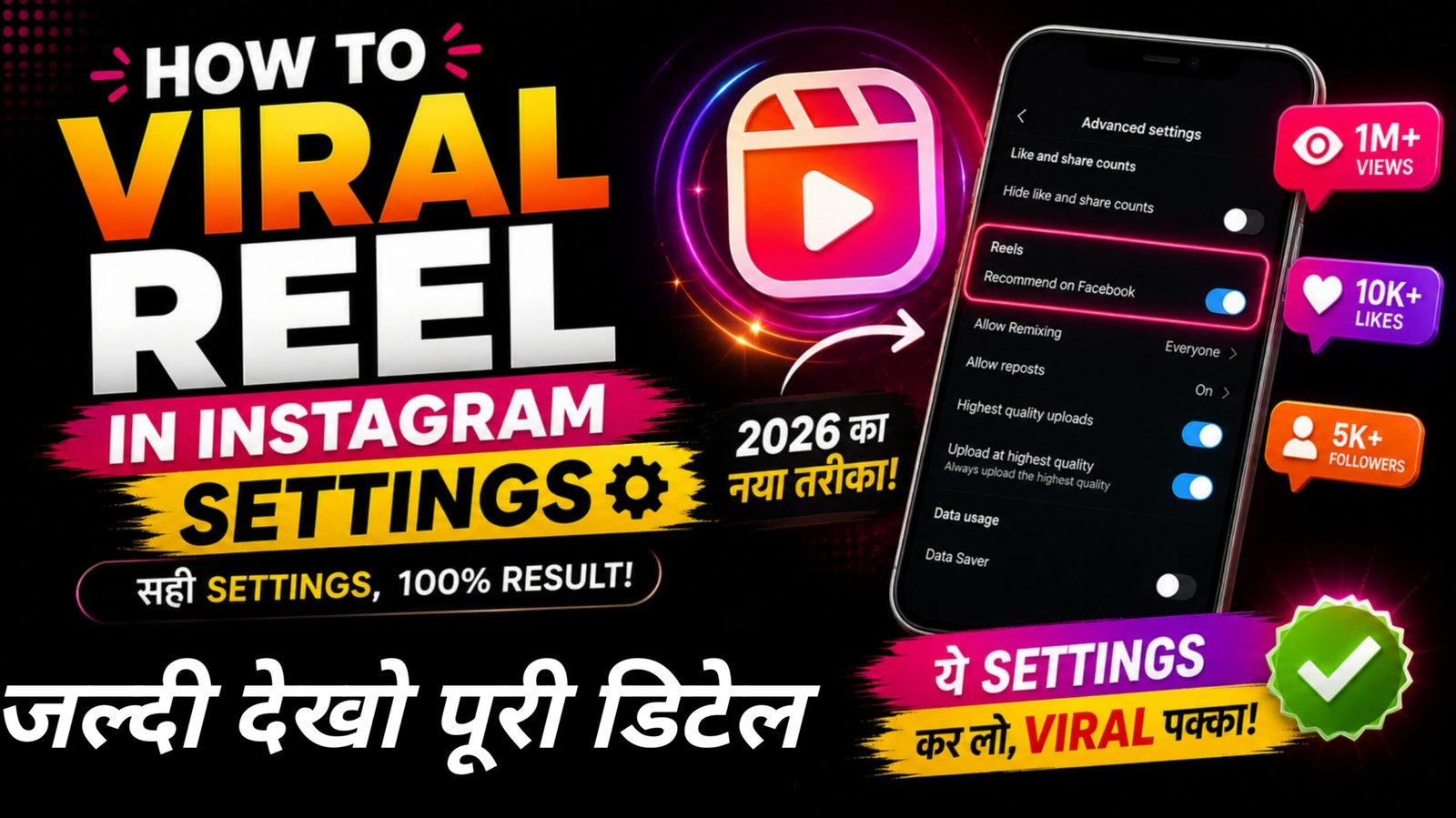
Namaskar sir agar aap bhi instagram par reel bna rahe hai to ye article pure padhe kyoki aaj ham apko batayenge ki vo kon si instagram ki setting hai jo aap bhi karke viral ho sakte ho apne ne socha hoga “Viral reels ka matlab hai acha content, trending audio, accha hook.” Lekin kya aap jaante ho ki Instagram ke andar kuch settings hain jo agar sahi se configure nahi hain, toh aapka best content bhi sirf 200 views pe atak jayega? Main aapko batata hoon kaise Instagram settings ko tweak karke aap reels ko organic boost de sakte ho. Ye koi hacking nahi hai. Ye sirf Instagram ke algorithm ke saath alignment hai.
Step 1. Professional Account — Viral Ke Liye Must Hai
Personal account se reel viral nahi hoti. Kyunki Instagram tumhe analytics nahi deta, aur algorithm personal account ko priority nahi deta.
Kaise switch karein
- Settings and Privacy → Account type and tools
- Switch to Professional Account → Choose “Creator” (not Business)
- Select category (e.g., Digital Creator, Artist, Education)
Creator vs Business: Creator account lekar bhi tum brand deals kar sakte ho, lekin tumhe “Audio” aur “Trending” page zyada clearly dikhta hai. Business account thoda restrictive hai reels ke liye.
Step 2. Account Status Check Karo (Shadowban Se Bacho)
Agar tumhara account shadowban hai, toh koi setting kaam nahi karegi. Pehle check karo.
Kaise check karein:–
- Settings and Privacy → Account Status
- Yahan dikhega ki koi content remove hua hai ya nahi
- Agar “Your account can’t be recommended to non-followers” likha hai — toh shadowban hai
Step 3. The “Suggest Accounts” Setting — Most Ignored
Instagram ek setting rakhta hai — “Similar account suggestions.” Ye default ON hota hai, lekin most log ise check nahi karte.

Enable kaise karein
- Settings and Privacy → Account Privacy
- “Similar Account Suggestions” → ON karo
- “Suggest accounts to people who…” → ON karo
Kyun zaroori hai? Jab log tumhare jaise creators ke profile visit karte hain, Instagram tumhara account suggest karega. Organic followers aayenge, jo tumhari reels dekhenge.
Step 4. Content Recommendation Settings (New Feature 2025-26)
Instagram ne recently “Content Recommendation” settings launch ki hai. Ye decide karta hai ki tumhari reels kis type ke logo ko dikhegi.
Kaise configure karein
- Settings and Privacy → Content Preferences
- “Recommend Reels to People Who…” → Enable all three:
· Follow similar accounts
· Engage with similar topics
· Share similar interests
Step 5. The “Limit Recommendations” Button (Viral Ka Dushman)
Bahut log ise galat samajhte hain aur ON kar dete hain.
Check karo:
- Settings and Privacy → Account Privacy
- “Limit Recommendations” → Ensure it is OFF
Kya hota hai OFF rehne se: Tumhari reels non-followers ko bhi dikhegi. ON karoge toh sirf followers ko dikhegi. Agar tumhare 500 followers hain, toh reels sirf unhe dikhegi. Viral kaise hoga?
Step 6. Audio Settings — Use Original Audio Ya Trending? Dono Ka Sahi Tarika
Ye setting bahut log nahi jaante — “Use original audio” ka option hota hai reel upload karte waqt.
Sahi tarika
Agar original audio use kar rahe ho: “Use as Original Audio” check karo. Phir doosre log tumhari audio use kar sakte hain, aur tumhe credit milega.
Agar trending audio use kar rahe ho: Volume 50-70% rakho. Apni awaaz (voiceover) 80% pe rakho. Unique rahoge, trending bhi follow karoge.
Step 7. The “Quality Upload” Setting — Truth vs Myth
Instagram par “Upload at Highest Quality” ka option hai. Log bolte hain ise ON karo.
Reality: Isse file size 3x ho jata hai. Agar WiFi slow hai, toh Instagram automatically resolution low kar deta hai. Agar mobile data pe upload kar rahe ho, toh OFF rakho.
Sahi setting
- Settings and Privacy → Account → Data Usage
- “High Quality Uploads” → OFF (if mobile data)
- “Upload using WiFi only” → ON
Step 8. Caption aur Hashtags Setting — Koi Special Setting Nahi Hai
Sach ye hai ki Instagram mei alag se hashtags setting nahi hai. Lekin ek trick hai.
Hidden trick: Caption mein hashtags daalne ke baad, 3 dots menu mein jao → “Edit Caption” → Phir se same hashtags daal do. Isse Instagram dobara index karta hai.
Kyun kaam karta hai? First time shayad kuch hashtags block ho. Second time clean ho jata hai.
Step 9. The “Close Friends” Feature For Reels Testing
Ye setting sirf stories ke liye nahi hai. Reels ke liye bhi use kar sakte ho.
Kaise use karein
Pehle reel upload karo “Close Friends” audience ke liye
20-30 logo ko bhejo
Unke reaction dekho — retention, shares, comments
Agar positive raha, toh “Share to Everyone” karo
Step 10. Notification Settings — Engagement ka Seedha Connection
Jab log comment karte hain, tumhe turant pata hona chahiye. Pehle 30 minutes mein reply karo — algorithm boost deta hai.
Notification set karo
- Settings and Privacy → Notifications
- Posts, Stories and Comments → All ON
- “Activity on Your Posts” → ON
- “Reminders” → OFF (irrelevant)
Step 11. The “Save Original” Setting (Loop Banane Ka Secret)
Reel upload karte waqt “Save Original” option hota hai. Isse reel bina watermark ke phone mein save ho jati hai.
Kyun use karein:
- Usi reel ko dusre angle se edit karke dubara upload karo
- Cross-platform use karo (YouTube Shorts, TikTok)
- Bina watermark ke doosre pages pe share karoge toh Instagram penalize nahi karega
Step 12. Privacy Settings — Inhe OFF Rakho Viral Ke Liye
Kuch privacy settings viral hone ke raaste mein rukawat daalti hain.
Check karo ye settings OFF hain
- “Hide Like and View Counts” → OFF (Log dekhna chahte hain kitne views aaye)
- “Private Account” → OFF (Obviously)
- “Allow Resharing to Reels” → ON (Doosre log share kar sakein)
- “Allow Remixing” → ON (Doosre log react kar sakein)
Bonus The 3-Setting Checklist Before Every Upload
Har reel upload karne se pehle ye 3 settings check karo (30 seconds ka kaam):
· Account status clear hai? (No shadowban)
· “Suggest Accounts” ON hai?
· “Limit Recommendations” OFF hai?
Conclusion
Yaad rakho sirf settings se kuch viral nahi hota. Lekin setting galat hui toh acha content bhi fail ho jata hai. Settings tumhara baseline hai. Content tumhara rocket fuel hai. Dono milenge tab result ayega.
Action plan for next 24 hours
- Aaj apni saari settings check karo (steps 1-12 se)
- Kal ek 15-second reel banao trending audio pe
- Upload karne se pehle final checklist use karo
Result Pehle 2-3 reels mein tumhe improvement dikhega. 5-7 reels mein ek reel 10k+ touch kar sakti hai.